
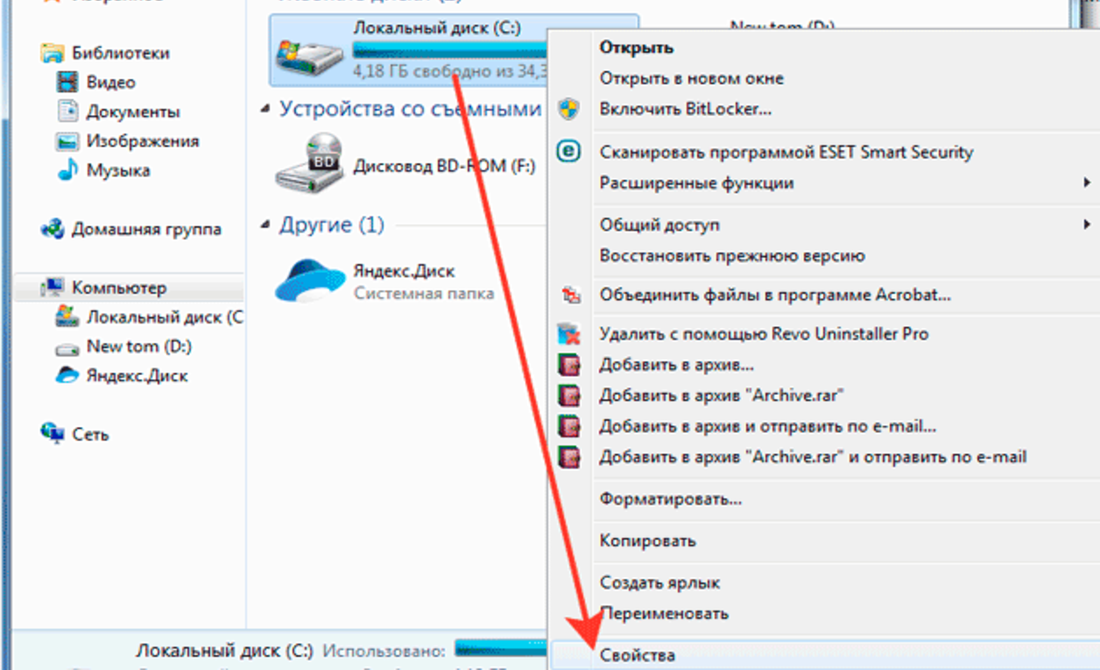
Память ноутбука — это один из ключевых факторов, влияющих на его производительность и скорость работы. Со временем жесткие диски и SSD могут заполняться временными файлами, ненужными программами и кэшированными данными, что приводит к замедлению работы системы. В этом руководстве мы рассмотрим эффективные способы очистки памяти на ноутбуке, чтобы восстановить его работоспособность и освободить место для новых данных.
Очистка ненужных файлов и папок
Первый шаг в освобождении памяти на ноутбуке — это удаление ненужных файлов и папок, которые накапливаются со временем и занимают ценное место на диске.
Удаление временных файлов
Временные файлы создаются системой и приложениями для хранения временной информации. Они часто остаются после установки программ, обновлений и работы приложений.
Шаги для удаления временных файлов:
- Откройте меню «Пуск» и введите «%temp%» в поисковую строку.
- Откроется папка с временными файлами. Выберите все файлы и удалите их.
- Также можно открыть «Параметры» > «Система» > «Хранилище» и выбрать опцию «Временные файлы». В этом меню можно удалить кэшированные данные и временные файлы.
Очистка папки «Загрузки»
Папка «Загрузки» часто содержит множество файлов, которые больше не нужны. Это могут быть установочные файлы программ, документы, изображения и видео.
Шаги для очистки папки «Загрузки»:
- Откройте проводник и перейдите в папку «Загрузки».
- Просмотрите содержимое и удалите файлы, которые больше не нужны.
- Переместите важные файлы в другие папки для хранения.
Удаление дубликатов файлов
Дубликаты файлов могут занимать значительное количество места на диске. Для поиска и удаления дубликатов можно использовать специальные программы, такие как CCleaner, Duplicate Cleaner или Auslogics Duplicate File Finder.
Шаги для удаления дубликатов:
- Установите и откройте выбранную программу для поиска дубликатов.
- Укажите папки для сканирования на наличие дубликатов.
- Просмотрите найденные файлы и удалите те, которые не нужны.
Деинсталляция ненужных программ
На ноутбуке часто устанавливаются программы, которые больше не используются или были установлены по ошибке. Деинсталляция таких программ поможет освободить место на диске и улучшить производительность системы.
Как удалить программы через «Панель управления»
Шаги для удаления программ:
- Откройте «Панель управления» через меню «Пуск».
- Перейдите в раздел «Программы и компоненты».
- В списке установленных программ найдите те, которые больше не нужны.
- Выберите программу и нажмите «Удалить». Следуйте инструкциям на экране для завершения процесса.
Использование встроенного «Хранилища»
Windows предлагает встроенный инструмент для управления хранилищем, который помогает удалить ненужные программы и данные.
Шаги для использования инструмента «Хранилище»:
- Откройте «Параметры» > «Система» > «Хранилище».
- В разделе «Программы и функции» просмотрите список установленных программ.
- Выберите программы, которые занимают много места, и удалите их.
Очистка кэша и журналов
Кэш и журналы могут накапливаться в системе и занимать значительное количество места на диске. Очистка этих данных поможет освободить место и улучшить производительность ноутбука.
Очистка кэша браузера
Браузеры сохраняют кэш, чтобы ускорить загрузку страниц при повторном посещении. Со временем этот кэш может занимать значительное количество места.
Шаги для очистки кэша браузера:
- Откройте браузер (например, Google Chrome, Firefox или Microsoft Edge).
- Перейдите в «Настройки» и найдите раздел «История» или «Конфиденциальность».
- Выберите опцию «Очистить историю» или «Очистить кэш» и выберите временной период для удаления данных.
Очистка системного кэша
Шаги для очистки системного кэша:
- Откройте «Параметры» > «Система» > «Хранилище».
- Выберите «Временные файлы» и отметьте пункты, связанные с кэшированием (например, «Кэшированные данные и файлы»).
- Нажмите «Удалить», чтобы очистить выбранные данные.
Управление автозагрузкой и фоновыми процессами
Некоторые программы запускаются автоматически при включении ноутбука, занимая память и замедляя его работу. Управление автозагрузкой поможет освободить память и улучшить производительность.
Отключение программ в автозагрузке
Шаги для управления автозагрузкой:
- Откройте «Диспетчер задач» (Ctrl + Shift + Esc).
- Перейдите на вкладку «Автозагрузка».
- Найдите программы, которые не нужны при запуске, и отключите их.
Управление фоновыми процессами
Фоновые процессы могут занимать значительное количество оперативной памяти. Отключение ненужных процессов может улучшить производительность.
Шаги для управления фоновыми процессами:
- Откройте «Диспетчер задач» и перейдите на вкладку «Процессы».
- Найдите ненужные процессы, которые занимают много ресурсов, и завершите их.
Использование облачных хранилищ и внешних устройств
Если память ноутбука заполнена важными данными, которые нельзя удалить, рассмотрите возможность использования облачных хранилищ или внешних жестких дисков.
Облачные хранилища
Использование облачных сервисов, таких как Google Drive, Dropbox или OneDrive, поможет освободить место на ноутбуке, сохранив данные в безопасности.
Рекомендация: Перенесите большие файлы, такие как видео, фотографии и архивы, в облачное хранилище, чтобы освободить место на локальном диске.
Внешние жесткие диски и SSD
Внешние устройства хранения, такие как жесткие диски или SSD, могут быть использованы для переноса больших объемов данных.
Рекомендация: Регулярно переносите архивы и менее востребованные файлы на внешний диск, чтобы поддерживать оптимальный объем свободной памяти на ноутбуке.
Заключение
Очистка памяти на ноутбуке — это важная процедура, которая помогает поддерживать его производительность на высоком уровне. Следуйте предложенным шагам, чтобы удалить ненужные файлы, оптимизировать использование программ и управлять фоновыми процессами. Это не только освободит место на диске, но и улучшит общую скорость работы устройства. Поддерживайте регулярную очистку памяти, и ваш ноутбук будет работать стабильно и быстро.





Добавить комментарий