

Курсор — это важный элемент интерфейса, без которого работа на компьютере становится практически невозможной. Однако иногда пользователи могут столкнуться с ситуацией, когда курсор внезапно исчезает или перестает реагировать на движения. В этом руководстве мы рассмотрим различные способы включения и восстановления курсора на ноутбуке, а также дадим советы по предотвращению подобных проблем в будущем.
Основные причины пропажи курсора
Перед тем как приступить к решению проблемы, важно понять, что может вызвать исчезновение курсора на экране. Наиболее частыми причинами являются:
- Неправильные настройки тачпада — возможно, тачпад был случайно отключен.
- Системные сбои — иногда программные ошибки могут приводить к временной потере курсора.
- Повреждение драйверов — устаревшие или поврежденные драйверы могут вызвать проблемы с курсором.
- Влияние внешних устройств — подключение внешних мышей и клавиатур может временно отключить тачпад.
Проверка состояния тачпада
На многих ноутбуках существует специальная функция, позволяющая отключать тачпад. Возможно, она была активирована случайно.
Проверка функциональных клавиш
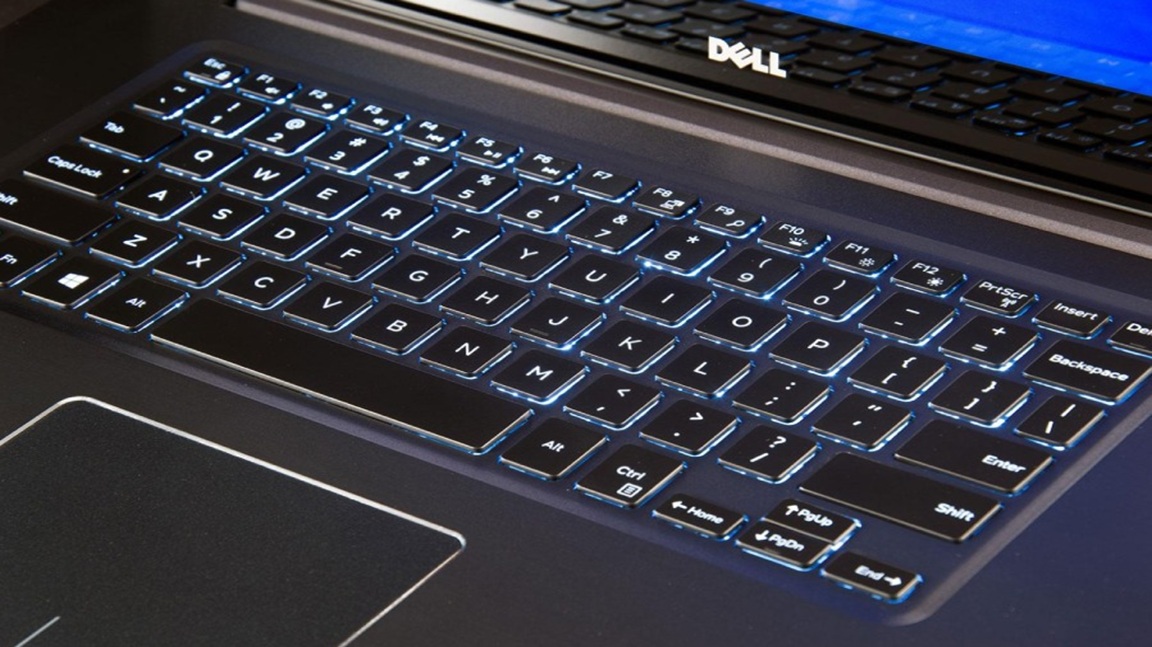
На клавиатуре большинства ноутбуков есть функциональные клавиши (обычно с изображением тачпада или курсора), которые позволяют включать и выключать тачпад.
Шаги:
- Найдите на клавиатуре кнопку с иконкой тачпада. Она часто находится на верхнем ряду функциональных клавиш (F1-F12).
- Одновременно нажмите клавишу Fn и соответствующую функциональную клавишу (например, Fn + F5 или Fn + F6).
- Проверьте, появился ли курсор на экране.
Проверка настроек в «Параметрах»
В операционной системе Windows можно включить или отключить тачпад через меню «Параметры».
Шаги:
- Откройте «Параметры» через меню «Пуск» или нажмите Win + I.
- Перейдите в раздел «Устройства» > «Тачпад».
- Убедитесь, что тачпад включен, и настройте параметры чувствительности.
Перезагрузка компьютера
Если простая проверка тачпада не помогла, возможно, проблема вызвана временным сбоем системы. Перезагрузка компьютера может помочь восстановить нормальную работу курсора.
Шаги:
- Сохраните все несохраненные документы и закройте открытые программы.
- Перезагрузите ноутбук через меню «Пуск» > «Питание» > «Перезагрузка».
- После перезагрузки проверьте, появился ли курсор.
Проверка подключения внешних устройств
Подключение внешних устройств, таких как мыши или клавиатуры, иногда может приводить к отключению тачпада.
Отключение внешней мыши
Шаги:
- Отключите внешнюю мышь от USB-порта ноутбука.
- Проверьте, работает ли курсор с помощью тачпада.
Настройка параметров отключения тачпада при подключении мыши
Некоторые ноутбуки автоматически отключают тачпад при подключении внешней мыши. Это можно изменить в настройках.
Шаги:
- Перейдите в «Параметры» > «Устройства» > «Тачпад».
- Найдите опцию «Оставлять тачпад включенным при подключении мыши» и активируйте её.
Обновление или переустановка драйверов
Если проблема с курсором связана с драйверами, их обновление или переустановка может помочь.
Обновление драйверов через «Диспетчер устройств»
Шаги:
- Откройте «Диспетчер устройств» через меню «Пуск» или нажмите Win + X и выберите «Диспетчер устройств».
- Разверните раздел «Мыши и другие указывающие устройства».
- Найдите устройство, связанное с тачпадом, щелкните на нём правой кнопкой мыши и выберите «Обновить драйвер».
- Следуйте инструкциям на экране для завершения обновления.
Переустановка драйверов
Если обновление не помогло, попробуйте переустановить драйверы.
Шаги:
- В «Диспетчере устройств» щелкните правой кнопкой мыши на устройстве тачпада и выберите «Удалить устройство».
- Перезагрузите компьютер. После перезагрузки Windows автоматически переустановит драйверы.
Устранение проблем с системными настройками
Иногда причина исчезновения курсора может быть связана с системными настройками или сбоями в работе операционной системы.
Проверка настроек в BIOS
На некоторых ноутбуках тачпад можно отключить на уровне BIOS. Проверка этих настроек может помочь решить проблему.
Шаги:
- Перезагрузите ноутбук и войдите в BIOS, нажав клавишу F2, Delete или другую клавишу, указанную на экране при загрузке.
- Найдите настройки, связанные с устройствами ввода (например, «Internal Pointing Device»).
- Убедитесь, что тачпад включен. Сохраните изменения и выйдите из BIOS.
Восстановление системы
Если ничего из перечисленного не помогло, возможно, проблема связана с повреждением системных файлов. В этом случае может помочь восстановление системы.
Шаги:
- Откройте «Параметры» > «Обновление и безопасность» > «Восстановление».
- Выберите «Начать восстановление» и следуйте инструкциям на экране.
Использование внешней мыши в качестве временного решения
Если вы не можете немедленно решить проблему с курсором, подключение внешней мыши может быть временным решением, позволяющим продолжать работу на ноутбуке.
Шаги:
- Подключите USB или Bluetooth мышь к ноутбуку.
- Убедитесь, что мышь работает, и используйте её до тех пор, пока проблема с тачпадом не будет решена.
Заключение
Проблемы с курсором на ноутбуке могут возникнуть по разным причинам, но большинство из них можно решить с помощью простых действий, таких как проверка настроек тачпада, обновление драйверов или перезагрузка системы. Если ни один из предложенных методов не помог, возможно, стоит обратиться к специалисту или рассмотреть возможность использования внешней мыши до полного устранения проблемы. Регулярная проверка и обновление системных компонентов поможет избежать подобных проблем в будущем.





Добавить комментарий