
Безопасный режим Windows 10 используется в ситуациях, когда система работает нестабильно, возникают ошибки при загрузке, зависания или некорректная работа драйверов. Он запускает ОС с минимальным набором служб и базовыми драйверами, позволяя быстрее определить источник проблемы и исключить влияние сторонних программ. В этом режиме удобно удалять повреждённые драйверы, перевіряти системні файли, отключать проблемные автозапускаемые приложения, а также восстанавливать работу устройств після некоректних оновлень. Такой подход помогает безопасно диагностировать неполадки и подготовить систему к полноценной загрузке без риска дальнейших сбоев.
Способы входа в безопасный режим
Через параметры загрузки системы
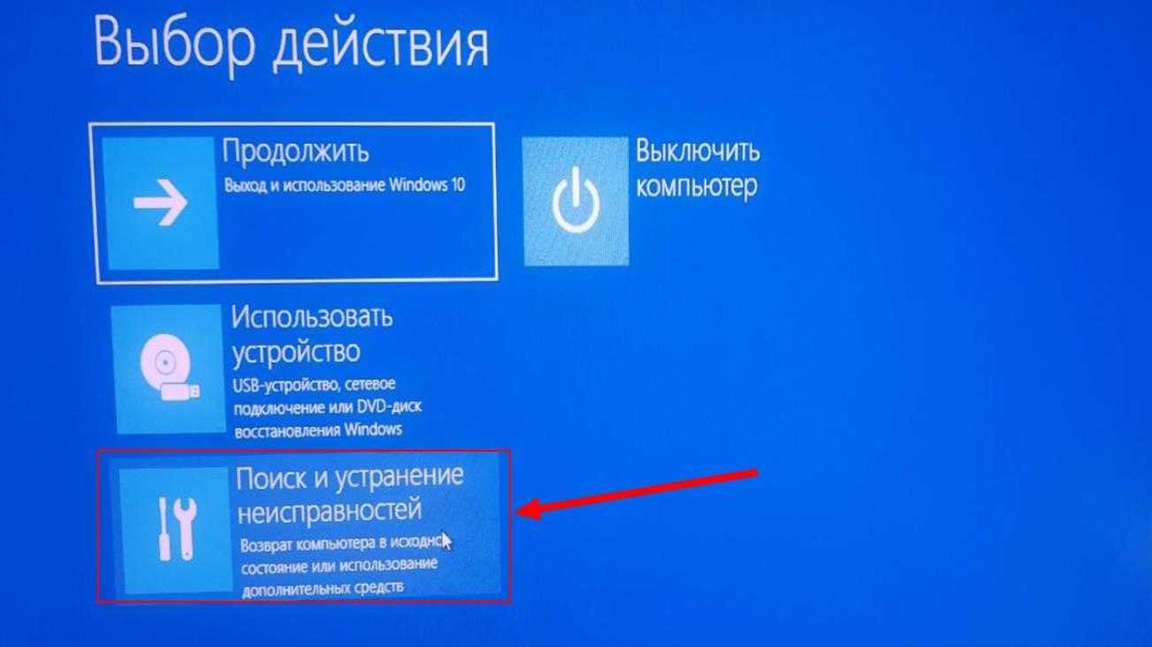
Этот способ используется, когда Windows 10 ещё может загружаться до рабочего стола. В разделе «Обновление и безопасность» переходят в меню восстановления, после чего система перезагружается в среду Windows Recovery Environment. Здесь выбирается режим диагностики, позволяющий активировать безопасную загрузку с минимальным набором драйверов. Такой вариант удобен при сбоях после обновлений, проблемах с конфигурацией служб или некорректной работе программ. Время входа зависит от скорости накопителя: на ноутбуках и ПК с SSD процесс занимает 10–20 секунд, на HDD — дольше.
Через комбинацию клавиш и меню восстановления
Если система зависает при запуске, используется аппаратный способ входа через клавишу F8 или длительное удержание кнопки питания для принудительного перехода в среду восстановления. Windows автоматически запускает диагностику, после чего открывается доступ к расширенным параметрам загрузки. В этом меню включается безопасный режим, который запускает ОС в минимальной конфигурации и позволяет выявить неисправности драйверов, повреждённые системные файлы или конфликты программного обеспечения. Такой метод особенно полезен, когда стандартный вход невозможен из-за циклических перезагрузок или критической ошибки Boot Manager.
Настройки и функции внутри безопасного режима
Ограниченная загрузка драйверов и служб
В безопасном режиме Windows 10 запускает только базовые компоненты: стандартный VGA-драйвер для отображения изображения, минимальный набор служб, а также файловую систему NTFS в режиме прямого доступа. Отключаются сетевые модули, сторонние драйверы видеокарт и аудиоадаптеров, службы автозапуска и фоновые процессы, влияющие на стабильность. Такой подход позволяет определить, связано ли некорректное поведение системы с аппаратной частью, драйвером или сторонним ПО. Ограниченная загрузка уменьшает объём оперативной памяти, используемой системой, что особенно заметно на ноутбуках с 4–8 ГБ ОЗУ, где в обычном режиме приложения могут конкурировать за ресурсы.
Средства диагностики и устранения неполадок
- Проверка целостности системных файлов (SFC): сканырамент выявляет повреждённые файлы Windows и автоматически восстанавливает их, если база доступна. Команда работает стабильнее именно в безопасном режиме, когда сторонние службы не мешают процессу.
- Диагностика диска (CHKDSK): проверяет структуру файловой системы, выявляет помилки читання та пошкоджені сектори на HDD и SSD. Особенно полезно после внезапных отключений или некорректной загрузки.
- Удаление проблемных драйверов: в этом режиме можно безопасно удалить обновления видеодрайверов, аудиодрайверов или устройств ввода, которые вызывают зависания при обычной загрузке.
- Управление автозагрузкой: отключение конфликтных программ через «Диспетчер задач» помогает устранить циклические перезагрузки и зависания, вызванные сторонним ПО.
Сравнение способов входа в безопасный режим Windows 10
| Способ | Уровень сложности | Когда подходит | Что требуется |
| Через параметры загрузки | Низкий | При стабильной загрузке системы | Настройки Windows |
| Через меню восстановления | Средний | При зависаниях и ошибках | Комбинация клавиш, доступ к среде Recovery |
| Через командную строку | Средний | При сбоях драйверов | Права администратора |
| Через автоматическое восстановление | Минимальный | При критических ошибках | Системный запуск Recovery |
Заключение
Проблемы при попытке входа в безопасный режим чаще связаны с повреждением загрузочных файлов, конфликтами драйверов или сбоями накопителя, что проявляется зависаниями на экране логотипа, циклическими перезагрузками или отсутствием реакции на команды восстановления. В таких случаях Windows может не переходить в среду Recovery, а система остаётся в состоянии ошибки Boot Manager. Если безопасный режим недоступен, необходимо использовать внешний установочный носитель для запуска средовища відновлення, выполнить проверку диска и файловой системы, удалить некорректные обновления или восстановить загрузчик. Это позволяет вернуть управление системой и минимизировать риск потери данных при последующих загрузках.




Добавить комментарий