
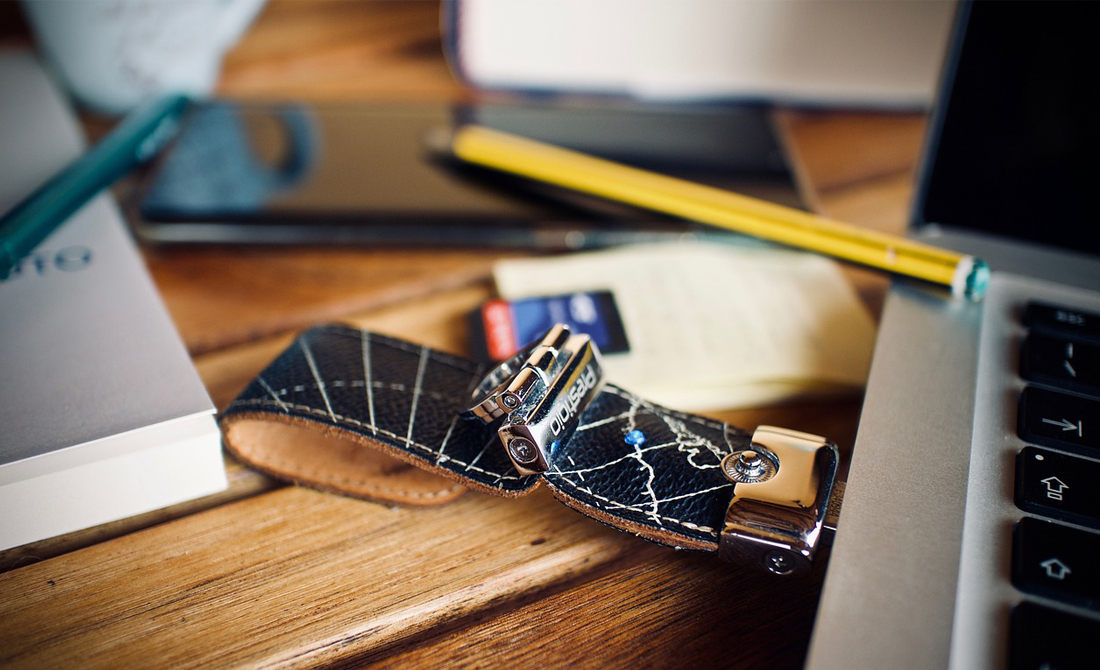
Многие пользователи ноутбуков HP выбирают установку Windows 10 для обновления системы, улучшения производительности и доступа к новым функциям. Для этого процесса необходима USB-флешка с записанным на неё образом операционной системы, что позволяет выполнить установку быстро и эффективно.
Подготовка к установке
Проверка требований системы
Перед началом установки Windows 10 важно убедиться, что ваш ноутбук HP соответствует минимальным системным требованиям этой операционной системы.
Создание резервной копии данных
Перед установкой новой операционной системы крайне важно создать резервную копию всех важных файлов. Это можно сделать несколькими способами:
- Использование облачных сервисов: Загрузите ваши важные файлы в облачное хранилище, такое как Google Диск, Microsoft OneDrive или Dropbox.
- Внешние накопители: Скопируйте файлы на внешний жесткий диск или другую USB-флешку.
- Создание образа системы: Используйте инструменты Windows для создания полной копии системы, что позволит восстановить операционную систему в случае сбоев.
Создание загрузочной USB-флешки
Скачивание образа Windows 10
Для установки Windows 10 вам понадобится ISO-файл операционной системы. Перейдите на официальный сайт Microsoft и найдите раздел загрузки Windows 10. Следуйте инструкциям на сайте для скачивания образа. Убедитесь, что выбираете версию, соответствующую вашей лицензии (Home или Pro) и архитектуре процессора (32-бит или 64-бит).
Подготовка USB-флешки
Для создания загрузочной USB-флешки нужно, чтобы она была отформатирована в файловой системе NTFS. Подключите флешку к компьютеру, откройте «Мой компьютер», кликните правой кнопкой мыши по иконке флешки и выберите «Форматировать». В меню форматирования выберите NTFS и начните процесс, убедившись, что все данные на диске будут удалены.
Запись образа на USB-флешку
Используйте специализированное ПО для создания загрузочных USB-флешек, такое как Rufus или Windows USB/DVD Download Tool. Запустите выбранное приложение, выберите ISO-файл Windows 10, который вы скачали, и укажите устройство, на которое будет производиться запись. Следуйте инструкциям программы для завершения процесса создания загрузочной флешки.
Настройка BIOS/UEFI
Вход в BIOS/UEFI
Для изменения настроек BIOS/UEFI и установки загрузки с USB необходимо войти в BIOS. Перезагрузите ваш ноутбук HP и нажимайте клавишу F10 (или другую клавишу, указанную производителем для доступа к BIOS) сразу после включения устройства. Это позволит вам войти в меню BIOS/UEFI.
Настройка порядка загрузки
В меню BIOS/UEFI найдите раздел Boot или Загрузка. Здесь вы сможете изменить порядок загрузочных устройств, чтобы USB-флешка была первой в списке. Это позволит компьютеру загружаться с USB для установки Windows 10. Сохраните изменения и выйдите из BIOS, выбрав опцию Save and Exit. Теперь ваш ноутбук готов к установке Windows 10 с USB-флешки.
Установить Windows 10 на ноутбук HP с флешки
Запуск установки
Чтобы начать установку Windows 10 после загрузки с USB, вставьте USB-флешку в ноутбук HP и перезагрузите устройство. Убедитесь, что в BIOS установлен приоритет загрузки с USB-флешки. После перезагрузки ноутбук должен автоматически загрузиться с флешки и запустить программу установки Windows 10.
Выбор параметров установки
В процессе установки вам будет предложено выбрать разделы жесткого диска для установки системы. Вы можете выбрать существующий раздел или создать новый. Для чистой установки рекомендуется форматировать выбранный раздел. Будьте внимательны, так как это приведет к удалению всех данных на диске.
Процесс установки
Во время установки Windows 10 следуйте этим шагам:
- Выберите язык, время и валюту, а также метод ввода на экране «Настройки языка».
- Введите ключ продукта, если это требуется, или выберите опцию для установки без ключа для последующей активации.
- Выберите версию Windows 10, которую хотите установить.
- Прочитайте и примите условия лицензионного соглашения.
- Следуйте инструкциям для выбора типа установки (обновление или пользовательская установка) и разделов для установки.
- Дождитесь завершения установки; компьютер может перезагрузиться несколько раз.
Завершение установки и настройка системы
После завершения установки Windows 10 ноутбук автоматически перезагрузится с новой операционной системой. При первом запуске системы могут потребоваться дополнительные настройки.
Корректная установка операционной системы критически важна для обеспечения стабильной и безопасной работы вашего ноутбука. Не забывайте регулярно обновлять Windows 10, чтобы поддерживать систему в актуальном состоянии и защищать от новейших угроз безопасности. Это обеспечит не только лучшую производительность, но и сохранит ваши данные в безопасности.





Добавить комментарий