
Скриншоты — это цифровые снимки, отображающие содержимое экрана вашего устройства в определенный момент времени. Они могут быть полезны для сохранения информации, демонстрации программных ошибок, дележа учебными или рабочими материалами, и многого другого. В зависимости от операционной системы вашего ноутбука, методы создания скриншотов могут значительно различаться. В этой статье мы рассмотрим, как делать скриншоты на ноутбуке с операционной системой Windows.
Стандартные способы создания скриншотов в WindowsДобавить запись
Использование клавиши «Print Screen»
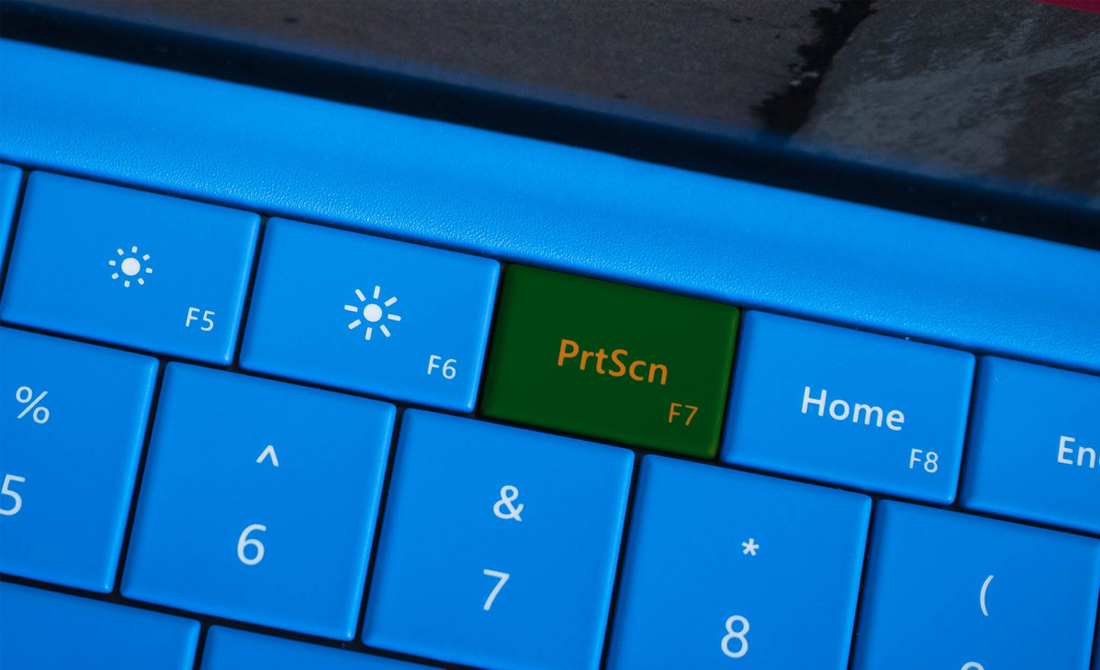
Одним из самых простых способов сделать скриншот на ноутбуке под управлением Windows является использование клавиши «Print Screen», часто обозначаемой как «PrtScn». Нажатие этой клавиши один раз копирует изображение всего экрана в буфер обмена. Для вставки и сохранения изображения вам потребуется открыть программу для редактирования изображений (например, «Paint» или «Word») и вставить туда скриншот, используя комбинацию клавиш «Ctrl + V».
Если вам нужно захватить только активное окно, используйте комбинацию клавиш «Alt + Print Screen». Это позволит скопировать только выбранное вами окно без остальных элементов экрана, что очень удобно для создания четких и кратких инструкций или демонстраций.
Инструмент «Ножницы»
Для более гибкой работы со скриншотами в Windows можно использовать инструмент «Ножницы». Вот пошаговое руководство по использованию этого инструмента:
- Откройте меню «Пуск».
- Перейдите в «Все программы».
- Найдите папку «Стандартные».
- Запустите приложение «Ножницы».
- Кликните «Новый», чтобы начать создание скриншота.
- Выделите область экрана, которую хотите захватить, используя курсор в виде перекрестия.
- Отпустите кнопку мыши, чтобы захватить выбранную область.
- Сразу после создания скриншота он откроется в окне «Ножницы», где вы можете его редактировать, сохранить или отправить.
Использование этих инструментов делает процесс создания скриншотов в Windows удобным и быстрым. Выбор метода зависит от ваших специфических потребностей, будь то быстрый снимок всего экрана или детальное изображение конкретного элемента интерфейса.
Создание скриншотов в macOS
Комбинации клавиш для скриншотов
МакОС предлагает простые и удобные комбинации клавиш для быстрого создания скриншотов:
- Command + Shift + 3:
- Нажмите и удерживайте одновременно клавиши Command и Shift.
- Нажмите клавишу «3» для захвата изображения всего экрана.
- Скриншот автоматически сохранится на рабочем столе.
- Command + Shift + 4:
- Нажмите и удерживайте клавиши Command и Shift.
- Нажмите клавишу «4», курсор превратится в перекрестие.
- Выберите область экрана, которую хотите захватить, перетаскивая курсор.
- Отпустите кнопку мыши, чтобы сделать скриншот выбранной области.
- Скриншот сохранится на рабочем столе.
Использование «Просмотр» для редактирования скриншотов
«Просмотр» — встроенное приложение macOS, предлагающее базовые инструменты для редактирования изображений:
- Откройте скриншот с помощью приложения «Просмотр».
- Используйте панель инструментов для обрезки, изменения размера или коррекции цвета.
- «Просмотр» также позволяет добавлять текст и формы к вашим скриншотам, что делает его идеальным для быстрого редактирования перед отправкой или сохранением.
Работа со скриншотами в Linux
В Linux каждый дистрибутив может предлагать разные инструменты для скриншотов, но здесь приведены наиболее общие:
- Print Screen:
- Нажмите «Print Screen» для захвата всего экрана.
- Скриншот сохранится в домашнюю папку или буфер обмена.
- Alt + Print Screen:
- Нажмите «Alt + Print Screen», чтобы сделать скриншот только активного окна.
- Shift + Print Screen:
- Нажмите «Shift + Print Screen» для выбора и захвата конкретной области экрана.
Заключение: как сделать скрин на ноутбуке
Скриншоты стали неотъемлемой частью цифрового взаимодействия, улучшая нашу способность делиться знаниями и фиксировать информацию. Навык создания эффективных скриншотов может значительно упростить вашу работу и учебу. Экспериментируйте с различными методами и приложениями, чтобы найти наиболее подходящий для вас способ создания скриншотов.





Добавить комментарий