
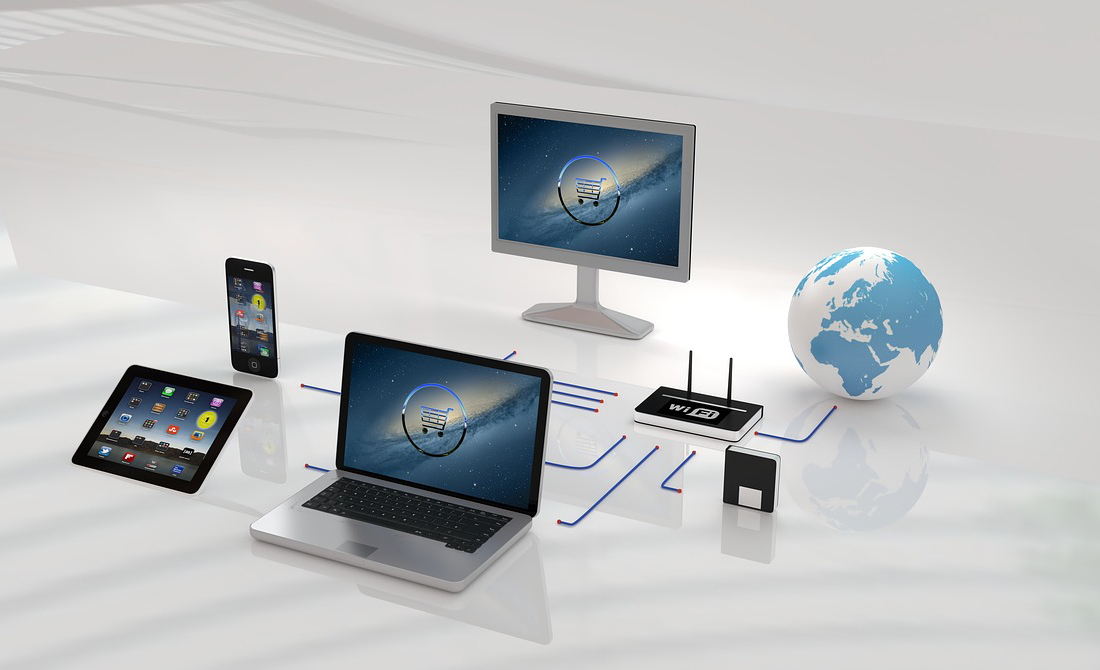
В современном мире доступ к интернету является почти необходимостью для выполнения множества задач, от образования и работы до развлечений и социального общения. Ноутбук без доступа к интернету теряет значительную часть своей функциональности. В этом руководстве мы рассмотрим основные способы подключения к интернету на ноутбуке, чтобы вы могли выбрать наиболее удобный и эффективный метод.
Подготовка к подключению
Проверка оборудования
Прежде всего, убедитесь, что ваш ноутбук оборудован необходимыми интерфейсами для подключения к интернету. Большинство современных ноутбуков оснащены встроенным Wi-Fi адаптером, а также имеют Ethernet порт для проводного подключения. Проверьте наличие этих портов и удостоверьтесь, что они исправны.
Выбор типа подключения
Выбор способа подключения зависит от ваших потребностей и доступности определённых услуг:
- Wi-Fi: Идеально подходит для мобильности внутри дома или офиса.
- Ethernet: Обеспечивает более стабильное и быстрое соединение, предпочтительно для загрузки больших файлов или видеостриминга.
- Мобильный интернет: Хорош для подключения вне дома или в путешествиях, где нет доступа к Wi-Fi или Ethernet.
Подключение через Wi-Fi
Включение Wi-Fi на ноутбуке
Для подключения к Wi-Fi сначала включите Wi-Fi адаптер на вашем ноутбуке. Это можно сделать через системные настройки в панели управления или используя физическую кнопку на корпусе ноутбука, если таковая имеется.
Поиск доступных сетей и подключение
Откройте настройки Wi-Fi и просмотрите список доступных сетей. Выберите нужную сеть, кликнув на её имя. Если сеть открыта, подключение произойдет автоматически. Если сеть защищена паролем, вам будет предложено его ввести.
Ввод пароля и проверка подключения
После ввода пароля нажмите «Подключить». Если всё было сделано правильно, и пароль введен корректно, ваш ноутбук подключится к сети. Убедитесь, что подключение успешно, попробовав открыть любой сайт в интернет-браузере.
Подключение через Ethernet
Как в ноутбуке подключить интернет через кабеля Ethernet
Для подключения к интернету через Ethernet, вам понадобится Ethernet-кабель. Один конец кабеля подключается к порту Ethernet на вашем ноутбуке, а другой — к сетевому порту на вашем роутере или модеме. Убедитесь, что кабель надежно зафиксирован в портах на обоих устройствах. Это обеспечит стабильное и быстрое соединение, которое идеально подходит для задач, требующих большой пропускной способности, таких как игры онлайн или передача больших файлов.
Настройка сетевых параметров
После подключения Ethernet-кабеля, ноутбук обычно автоматически распознает новое подключение и настраивает сетевые параметры. Если подключение не произошло автоматически, вам может потребоваться вручную настроить параметры сети:
- Откройте «Центр управления сетями и общим доступом» в панели управления Windows.
- Выберите «Изменение параметров адаптера» и найдите ваш Ethernet-соединение.
- Кликните правой кнопкой мыши по соединению и выберите «Свойства».
- Выберите «Протокол Интернета версии 4 (TCP/IPv4)» и нажмите «Свойства».
- Убедитесь, что выбраны опции «Получить IP-адрес автоматически» и «Получить адрес сервера DNS автоматически».
- Сохраните изменения и проверьте соединение.
Использование мобильного интернета
Мобильный интернет может быть хорошей альтернативой, когда Wi-Fi или Ethernet недоступны. Вы можете использовать мобильный модем или сделать ваш смартфон точкой доступа:
- Для мобильного модема подключите его к USB-порту ноутбука и следуйте инструкциям по установке, которые обычно включают установку необходимого программного обеспечения.
- Для использования смартфона как точки доступа активируйте функцию «Модем и точка доступа» в настройках телефона и подключите смартфон к ноутбуку через USB или Bluetooth.
Настройка подключения
После подключения мобильного устройства или модема убедитесь, что ноутбук использует это подключение для доступа в интернет:
- Если подключение через USB, обычно требуется дополнительное программное обеспечение от вашего оператора связи.
- Для Bluetooth подключения, убедитесь, что ноутбук сопряжен с вашим устройством и что интернет-соединение через Bluetooth активировано в настройках вашего смартфона.
Каждый из этих методов подключения имеет свои особенности и может потребовать дополнительной настройки в зависимости от вашего оборудования и операционной системы.
Заключение
Подключение к интернету на ноутбуке может стать более простым и надежным, если правильно настроить и поддерживать сетевое оборудование. Важно регулярно обновлять программное обеспечение и драйверы, следить за исправностью оборудования и адекватно реагировать на возникающие проблемы. Используйте возможности интернета для обогащения вашего опыта работы и развлечений, но делайте это ответственно и безопасно, чтобы обеспечить защиту ваших данных.






Добавить комментарий