

BIOS (Basic Input/Output System) — это базовая система ввода-вывода, являющаяся первым программным обеспечением, которое запускается при включении компьютера. Она проверяет аппаратные средства и подготавливает систему к загрузке операционной системы. Для пользователей ноутбуков Lenovo особенно важно знать, как войти в BIOS, чтобы настроить или диагностировать аппаратные компоненты. В этой статье мы подробно разберем, как подготовиться к входу в BIOS на примере ноутбуков Lenovo и какие шаги для этого необходимы.
Подготовка к входу в BIOS
Проверка заряда батареи
Перед тем как пытаться зайти в BIOS, важно убедиться, что ваш ноутбук Lenovo полностью заряжен или подключен к источнику питания. Это обеспечивает, что процесс не будет прерван из-за разряда батареи, что может привести к повреждению данных или даже к повреждению аппаратных компонентов. Вход в BIOS — это критический момент, когда все системные ресурсы должны быть стабильными и не должны испытывать внезапных перебоев питания.
Завершение работы всех программ
Перед перезагрузкой компьютера и входом в BIOS рекомендуется закрыть все активные приложения. Это уменьшает риск потери данных и убирает лишнюю нагрузку на процессор и оперативную память, что может повлиять на процесс входа в BIOS. Закрытие всех программ перед перезагрузкой помогает также предотвратить возможные программные конфликты, которые могут случиться, если приложения продолжают работать в фоне или обновляются в момент, когда вы пытаетесь получить доступ к BIOS.
Различные способы входа в BIOS
Стандартный метод входа
Для входа в BIOS на большинстве ноутбуков Lenovo необходимо нажать клавишу F1 или F2 сразу после включения компьютера. Важно начать нажимать клавишу сразу после появления логотипа Lenovo на экране. Если вы пропустили момент, рекомендуется перезагрузить устройство и попробовать снова. На некоторых моделях может использоваться другая клавиша или комбинация клавиш, поэтому рекомендуется заранее ознакомиться с руководством пользователя вашего конкретного ноутбука.
Использование функции Novo Button
Некоторые модели ноутбуков Lenovo оснащены специальной кнопкой Novo, которая предназначена для упрощения доступа к меню BIOS и системы восстановления. Кнопка Novo обычно расположена на боковой панели устройства, рядом с кнопкой питания, и выглядит как маленькая отверстие или иконка. Для её использования понадобится тонкий предмет, например, скрепка, чтобы нажать на неё. После нажатия на кнопку Novo ваш ноутбук запустится и отобразит меню, где можно выбрать опцию «BIOS Setup».
Вход через настройки Windows (для Windows 10/11)
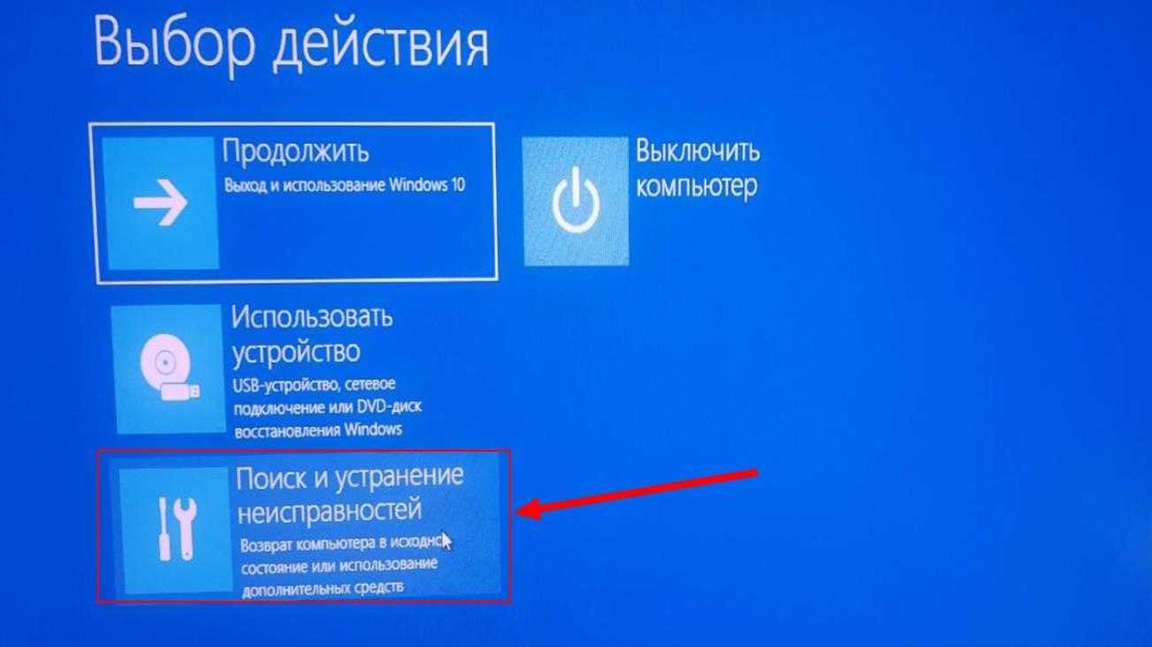
Если ваш ноутбук работает под управлением Windows 10 или 11, вы можете войти в BIOS через системные настройки. Для этого необходимо открыть «Параметры» -> «Обновление и безопасность» -> «Восстановление». В разделе «Загрузка» кликните по кнопке «Перезагрузить сейчас» под заголовком «Дополнительные параметры». После перезагрузки выберите «Устранение неполадок», затем «Дополнительные опции» и наконец «Настройки прошивки UEFI», что приведет к перезагрузке и входу в BIOS.
Настройка BIOS
Обзор основных разделов BIOS
При входе в BIOS вы увидите несколько разделов, каждый из которых предлагает различные настройки:
- Boot — здесь вы можете изменить порядок загрузки устройств, что полезно, например, при установке операционной системы с USB-накопителя.
- Security — этот раздел позволяет установить или сбросить пароли BIOS и настроить другие параметры безопасности, такие как шифрование данных.
- Exit — из этого меню можно сохранить или отменить изменения настроек и выйти из BIOS.
Изменение порядка загрузки
Изменение порядка загрузки в BIOS может потребоваться для загрузки системы с внешнего устройства или другого диска. Для этого:
- Перейдите в раздел Boot.
- Используйте клавиши со стрелками для выбора устройства, которое должно загружаться первым.
- С помощью клавиш указано, каким будет порядок загрузки (часто используются клавиши F5/F6).
- После внесения всех изменений, сохраните настройки и выйдите из BIOS, выбрав соответствующую опцию в разделе Exit.
Заключение
Зайти в биос на ноутбуке Леново — важный навык для любого пользователя, желающего максимально контролировать работу своего устройства. Это особенно актуально для тех, кто занимается настройкой системы, обновлением оборудования или устранением технических проблем. Владение информацией о том, как войти и настроить BIOS, поможет оптимизировать работу ноутбука, улучшить его производительность и увеличить уровень безопасности. Следуйте указанным советам и инструкциям, чтобы обеспечить беспрепятственный доступ к BIOS и его эффективное использование.






Добавить комментарий