
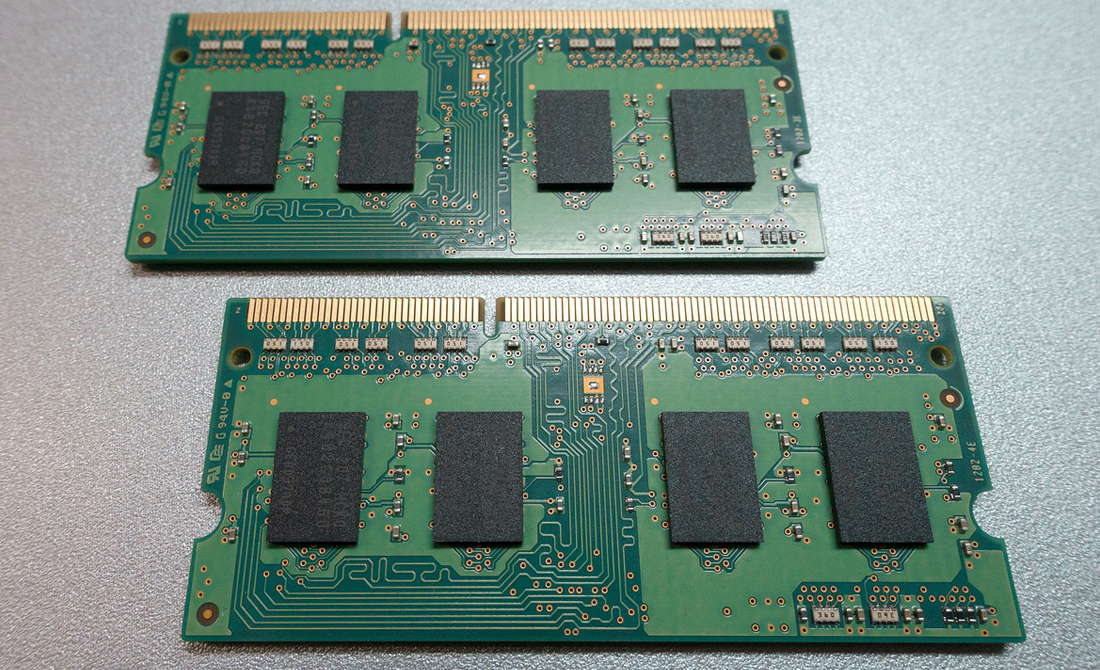
Улучшение оперативной памяти в вашем ноутбуке может существенно улучшить его производительность, особенно при работе с ресурсоемкими программами или множеством задач одновременно. Добавление оперативной памяти позволяет системе более эффективно обрабатывать данные, уменьшая время загрузки и улучшая общую скорость работы устройства.
Проверка совместимости
Определение типа оперативной памяти
Перед покупкой новой оперативной памяти важно знать, какой тип RAM поддерживает ваш ноутбук. Определить это можно несколькими способами:
- Проверьте документацию к вашему ноутбуку или спецификации на сайте производителя.
- Используйте программы для анализа системы, такие как CPU-Z, которые могут предоставить детальную информацию о типе установленной памяти (например, DDR3 или DDR4).
Проверка максимального объема поддерживаемой памяти
Чтобы не переплачивать за ненужные гигабайты, важно знать максимальный объем памяти, который поддерживает ваш ноутбук:
- Обратитесь к руководству пользователя или сайту производителя для получения информации о максимальной поддерживаемой памяти.
- Обратите внимание на количество доступных слотов для памяти в вашем устройстве, что также может ограничить максимальный возможный объем.
Покупка оперативной памяти
При выборе новой оперативной памяти рекомендуется учитывать следующие аспекты:
- Производитель: Приобретайте модули памяти от известных и надежных производителей для гарантии качества и совместимости.
- Скорость: Выбирайте память с подходящей скоростью передачи данных, которая поддерживается вашим ноутбуком.
- Размер: Определитесь с необходимым объемом памяти, основываясь на вашем типичном использовании и максимально поддерживаемом объеме.
Подготовка к замене
Сбор необходимых инструментов
Для успешной замены оперативной памяти в ноутбуке вам потребуются следующие инструменты:
- Отвертка: Подходящая для откручивания болтов на задней панели ноутбука.
- Антистатический браслет: Желательно использовать для предотвращения возможного статического электричества, которое может повредить компоненты.
- Мягкая ткань или пылесос для ПК: Для очистки внутренностей ноутбука от пыли.
Выключение и подготовка ноутбука
Прежде чем приступить к физической работе с аппаратной частью, необходимо корректно подготовить ноутбук:
- Полностью выключите ноутбук, а не переводите его в режим сна или гибернации.
- Отсоедините ноутбук от сети электропитания и всех внешних устройств.
- Выньте аккумулятор, если это возможно.
- Дайте ноутбуку остыть несколько минут перед началом работы.
Шаг за шагом: как поменять оперативку в ноутбуке
Доступ к слоту оперативной памяти
Для доступа к слотам оперативной памяти необходимо:
- Переверните ноутбук и найдите крышку, закрывающую модули памяти. Обычно она находится на нижней стороне устройства.
- Используйте отвертку для откручивания винтов, фиксирующих крышку.
- Аккуратно снимите крышку, обращая внимание на любые защелки или дополнительные крепления.
Удаление старой памяти
Следуйте этим шагам для извлечения существующих модулей памяти:
- Откройте замки на концах слота памяти, осторожно раздвинув их в стороны.
- Модуль памяти слегка «вскочит» из слота под углом.
- Аккуратно вытяните модуль памяти, держась за края, чтобы избежать контакта с контактами и микросхемами.
Установка новой памяти
Для установки новых модулей памяти выполните следующие действия:
- Выровняйте новый модуль памяти с ранее освободившимся слотом, учитывая ключ (выемку) на модуле и слоте.
- Вставьте модуль под тем же углом, под которым он был извлечен.
- Нежно но уверенно нажмите на модуль, пока он не щелкнет на месте, фиксируясь замками.
- Проверьте, что модуль надежно установлен.
Завершение установки
Проверка новой оперативной памяти
После установки новой оперативной памяти важно проверить, правильно ли она функционирует:
- Включите ноутбук и немедленно нажмите клавишу для входа в BIOS (обычно это F2, F10, DEL или ESC).
- В меню BIOS проверьте раздел, отображающий информацию о памяти, чтобы убедиться, что новый объем памяти корректно отображается.
- Для более тщательной проверки можно использовать системные утилиты Windows, такие как «Диспетчер задач» или специализированное ПО, например, MemTest86.
Сборка ноутбука
После проверки и подтверждения функционирования памяти, соберите ноутбук обратно:
- Верните крышку на место, убедившись, что все защелки зафиксированы.
- Закрутите винты, которые вы ранее открутили.
- Установите аккумулятор, если вы его снимали, и подключите ноутбук к источнику питания.
Заключение
Улучшение оперативной памяти является одним из самых эффективных способов повысить производительность вашего ноутбука. Замена RAM не только ускоряет работу приложений и системы в целом, но и является отличной возможностью научиться самостоятельно обновлять компоненты вашего устройства, что может быть полезным навыком в современном технологическом мире.





Добавить комментарий