
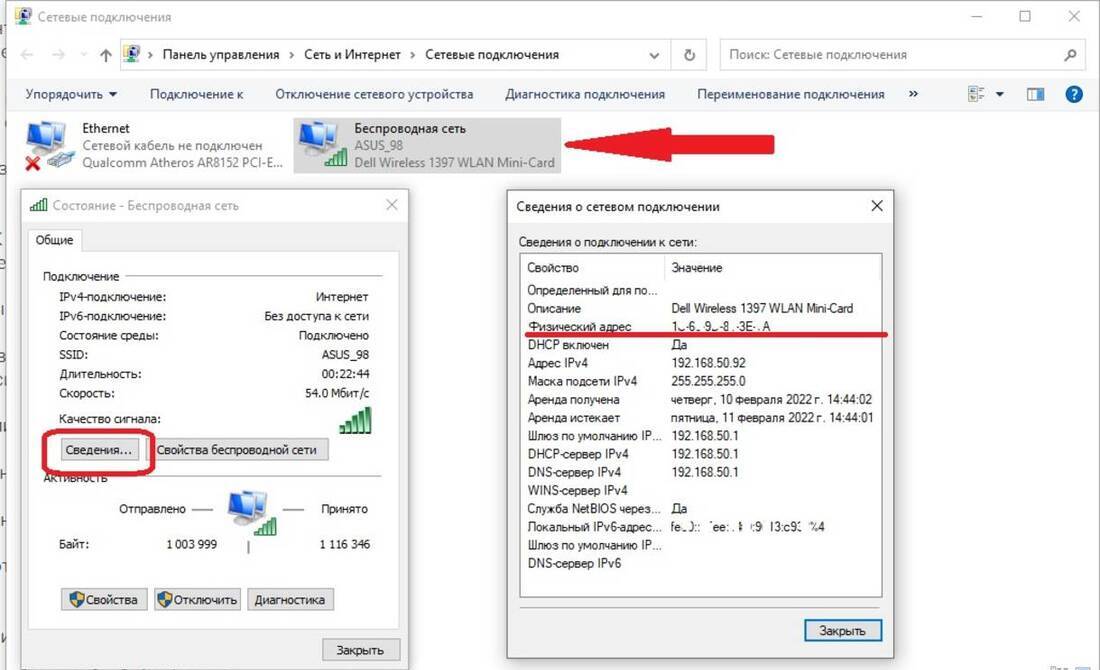
MAC-адрес (Media Access Control) — это уникальный идентификатор, присваиваемый каждому сетевому устройству, подключенному к сети. Знание MAC-адреса может быть полезным в различных ситуациях, например, для настройки сетевых устройств, обеспечения безопасности сети или управления доступом к интернету. В этом руководстве мы рассмотрим, как узнать MAC-адрес компьютера на различных операционных системах, а также объясним, что такое MAC-адрес и для чего он используется.
Что такое MAC-адрес и для чего он нужен?
MAC-адрес — это уникальный 48-битный идентификатор, который присваивается сетевому интерфейсу устройства производителем. Этот адрес состоит из 12 шестнадцатеричных цифр, разделенных двоеточиями, тире или другими символами, например, 00:1A:2B:3C:4D:5E.
Основные функции MAC-адреса:
- Идентификация устройства в сети: MAC-адрес используется для идентификации устройства в локальной сети (LAN).
- Фильтрация доступа: Сетевые устройства, такие как маршрутизаторы, могут использовать MAC-адреса для фильтрации доступа к сети, позволяя или запрещая подключение конкретных устройств.
- Управление сетью: Администраторы сети могут использовать MAC-адреса для мониторинга активности устройств и управления доступом к ресурсам сети.
Как узнать MAC-адрес на Windows
Windows предоставляет несколько способов узнать MAC-адрес компьютера. Рассмотрим наиболее простые и удобные методы.
Использование команды «ipconfig»
Команда «ipconfig» позволяет быстро получить информацию о сетевых настройках компьютера, включая MAC-адрес.
Шаги:
- Нажмите комбинацию клавиш Win + R для открытия окна «Выполнить».
- Введите cmd и нажмите Enter, чтобы открыть командную строку.
- В командной строке введите команду ipconfig /all и нажмите Enter.
- В списке отображаемой информации найдите строку «Физический адрес» — это и есть ваш MAC-адрес.
Использование настроек сети
Вы также можете узнать MAC-адрес через графический интерфейс Windows.
Шаги:
- Откройте «Параметры» через меню «Пуск» или нажмите Win + I.
- Перейдите в раздел «Сеть и интернет».
- Выберите тип подключения (Ethernet или Wi-Fi).
- Нажмите на активное подключение и прокрутите вниз до раздела «Свойства». Здесь будет указан MAC-адрес устройства.
Как узнать MAC-адрес на macOS
На компьютерах Mac узнать MAC-адрес также можно несколькими способами.
Через «Системные настройки»
Шаги:
- Нажмите на значок «яблока» в верхнем левом углу экрана и выберите «Системные настройки».
- Перейдите в раздел «Сеть».
- В левой панели выберите активное сетевое подключение (Wi-Fi или Ethernet).
- Нажмите на кнопку «Дополнительно» и перейдите на вкладку «Аппаратные средства» или «TCP/IP» (в зависимости от версии macOS). Здесь вы увидите MAC-адрес.
Через терминал
Для тех, кто предпочитает командную строку, терминал macOS также позволяет получить информацию о MAC-адресе.
Шаги:
- Откройте «Терминал» через папку «Программы» > «Утилиты».
- Введите команду ifconfig и нажмите Enter.
- Найдите активный сетевой интерфейс (например, en0 для Wi-Fi или en1 для Ethernet). В строке ether будет указан MAC-адрес.
Как узнать MAC-адрес на Linux
На Linux узнать MAC-адрес можно с помощью командной строки или через графический интерфейс.
Использование команды «ip»
Команда ip предоставляет информацию о сетевых интерфейсах, включая MAC-адрес.
Шаги:
- Откройте терминал.
- Введите команду ip link и нажмите Enter.
- Найдите активный сетевой интерфейс (обычно это eth0 для Ethernet или wlan0 для Wi-Fi). В строке link/ether будет указан MAC-адрес.
Использование команды «ifconfig»
На некоторых системах также можно использовать команду ifconfig, которая аналогична команде ipconfig в Windows.
Шаги:
- Откройте терминал.
- Введите команду ifconfig и нажмите Enter.
- В выводе найдите строку ether или HWaddr, которая содержит MAC-адрес.
Как узнать MAC-адрес на мобильных устройствах
Иногда может потребоваться узнать MAC-адрес не только компьютера, но и мобильного устройства.
На устройствах Android
Шаги:
- Откройте «Настройки» на устройстве.
- Перейдите в раздел «Сеть и интернет» > «Wi-Fi».
- Выберите активное подключение и нажмите на него.
- В информации о сети вы найдете MAC-адрес.
На устройствах iOS
Шаги:
- Откройте «Настройки».
- Перейдите в раздел «Основные» > «Об этом устройстве».
- Прокрутите вниз до строки «Wi-Fi Address» — это и есть MAC-адрес.
Дополнительные советы и рекомендации
Использование MAC-фильтрации
Многие маршрутизаторы позволяют настроить фильтрацию по MAC-адресам, чтобы ограничить доступ к сети только для определенных устройств. Это повышает уровень безопасности вашей домашней или офисной сети.
Изменение MAC-адреса
Хотя MAC-адрес является уникальным идентификатором, в некоторых случаях его можно изменить (например, для тестирования или обхода ограничений). Существуют программы и команды, позволяющие временно изменить MAC-адрес на некоторых системах.
Заключение
Знание того, как найти MAC-адрес компьютера или мобильного устройства, может быть полезным в различных ситуациях, от настройки сети до управления доступом. Независимо от используемой операционной системы, существует несколько простых способов получить эту информацию. Следуя инструкциям в этом руководстве, вы легко сможете найти MAC-адрес на вашем устройстве и использовать его для настройки сетевых параметров или повышения безопасности.





Добавить комментарий